


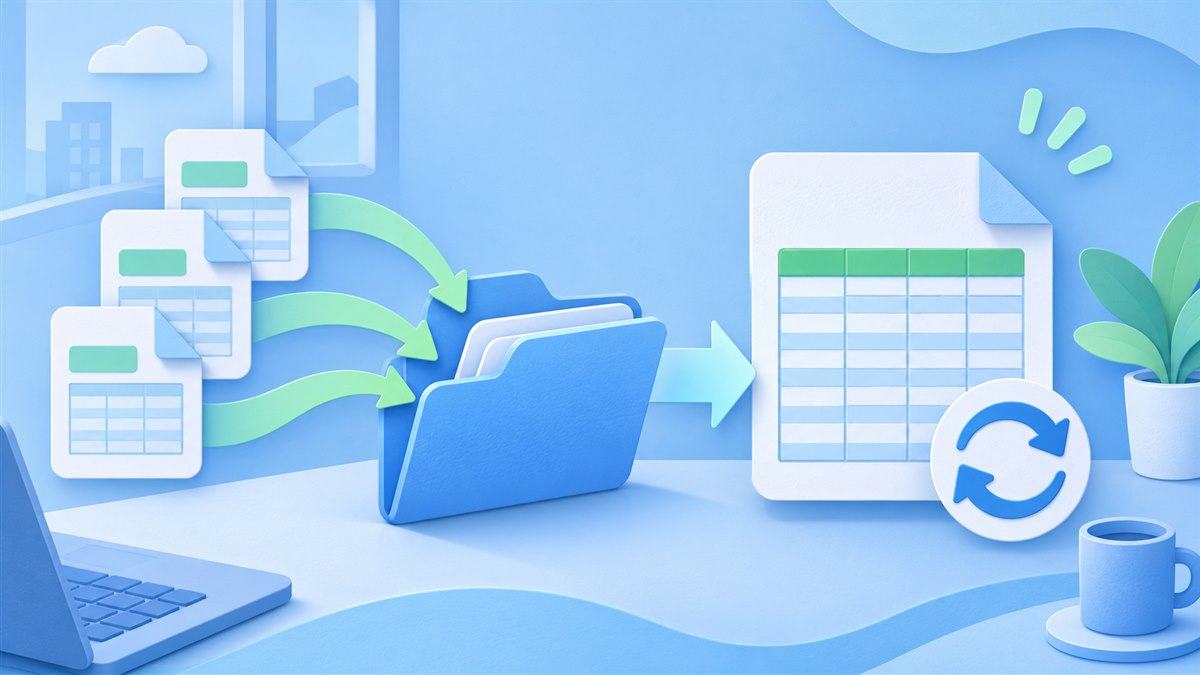
每周收到多份 CSV 报表时,可以在 Excel 中建立一次文件夹查询,之后刷新汇总结果。合并前先确认来源文件采用相同结构,保留原始导出文件与工作副本。
合并前整理文件夹
只放需要合并的 CSV。把汇总工作簿保存到另一个目录,防止把输出再次读回。检查表头是否一致,确认金额是否含税、日期的时区和退款口径。不同来源的“销售额”可能定义不同,即使列名相同也要先核对。
建议保留订单号、业务日期、商品、数量、金额和来源文件名。订单号用文本类型,金额用合适的数值类型,日期按来源格式解析。
从文件夹建立查询
- 新建 Excel 工作簿,进入「数据 → 获取数据 → 自文件 → 从文件夹」。菜单随版本略有差异。
- 选择存放 CSV 的专用目录。在文件预览中选择「转换数据」,先按扩展名、文件名和目录过滤,排除临时文件。
- 对 Content 列选择「合并文件」。选一个有代表性的样本,确认编码、分隔符、引号和第一行表头。
- 检查生成的样本转换与合并查询。一次修正样本的清洗步骤,会作用到其他参与合并的文件。
- 保留来源文件名列,便于追溯异常。整理好类型后「关闭并上载」,数据较大时按需求选择连接或数据模型。
Microsoft 文档说明,从文件夹合并适合结构一致的文件。列名匹配可以处理列顺序变化,缺列、额外列和语义变化需要另外处理。
防止前导零和长编号丢失
合并预览中若自动出现“更改的类型”,先检查该步骤。把订单号指定为文本后,再检查前面的样本转换是否已经把它读成数字。已经舍入的编号需要从原始 CSV 重新读取,事后把列改成文本无法还原。
UTF-8 和 GBK 混用时,统一导出编码或分别建立查询,清洗后再追加。可以先参考CSV 中文乱码处理教程。
重复行如何判断
先确定业务主键。一个订单可以有多件商品和多次退款,单独按订单号去重可能误删明细。可按订单号、商品行号、业务事件类型和事件时间组合核对。来源文件重复导入时,用相同主键检查,保留可追溯记录。
新增文件后刷新
将新文件放入同一目录,确认结构一致后选择「数据 → 全部刷新」。核对本次文件数量、最晚业务日期、明细行数和金额合计。刷新失败时查看第一个出错步骤,再按来源文件定位。
| 现象 | 检查方向 |
|---|---|
| 刷新后没有新数据 | 目录路径、文件过滤条件、样本步骤 |
| 出现额外表头行 | 源文件重复表头或表头提升步骤 |
| 日期产生错误 | 地区格式、日月顺序、空值 |
| 金额合计异常 | 重复文件、退款符号、数值单位 |
| 文件夹移动后报错 | 更新数据源设置和访问权限 |
交付前的验收清单
用虚构数据先验证正常文件、新增文件、空字段、重复文件和异常编码,按独立统计的行数和金额复算。记录 Excel 版本、查询刷新时间、来源文件列表和异常处理方式。本文依据官方功能说明整理,具体菜单以安装版本为准。


评论